Domain hinterher.de kaufen?
Wir ziehen mit dem Projekt
hinterher.de um.
Sind Sie am Kauf der Domain
hinterher.de interessiert?
domain@kv-gmbh.de · 0541-91531010
Domain hinterher.de kaufen?
Was ist Spur Sturz und Nachlauf?
Was ist Spur, Sturz und Nachlauf? Spur, Sturz und Nachlauf sind wichtige Begriffe im Bereich der Fahrwerksgeometrie eines Fahrzeugs. Die Spur bezeichnet den Abstand zwischen den Rädern an der Vorder- und Hinterachse. Ein korrekter Spurwert sorgt für eine optimale Fahrstabilität und ein gleichmäßiges Abrollverhalten der Reifen. Der Sturz beschreibt den Neigungswinkel der Räder in Bezug auf die Fahrzeugachse. Ein negativer Sturz bedeutet, dass die oberen Enden der Räder nach innen geneigt sind, während ein positiver Sturz das Gegenteil bedeutet. Ein optimaler Sturzwert sorgt für eine gleichmäßige Abnutzung der Reifen und verbessert das Kurvenverhalten des Fahrzeugs. Der Nachlauf beschreibt den Winkel, in dem die Räder nach vorne oder hinten verschoben sind. Ein positiver Nachlauf bedeutet, dass die Vorderräder weiter vorne als die Hinterachse positioniert sind. Ein korrekter Nachlaufwert sorgt für eine gute Geradeauslaufstabilität und reduziert den Verschleiß der Reifen. Insgesamt sind Spur, Sturz und Nachlauf wichtige **
Was ist der HP Envy 5646 e-All-in-One-Drucker?
Der HP Envy 5646 e-All-in-One-Drucker ist ein Multifunktionsdrucker, der drucken, scannen und kopieren kann. Er verfügt über eine WLAN-Funktion, mit der er drahtlos von verschiedenen Geräten aus bedient werden kann. Der Drucker ist für den Heimgebrauch konzipiert und bietet eine gute Druckqualität. **


Ähnliche Suchbegriffe für HP-E-FlexNetwork-MSR958
Top-Angebote
Produkte zum Begriff HP-E-FlexNetwork-MSR958:
-
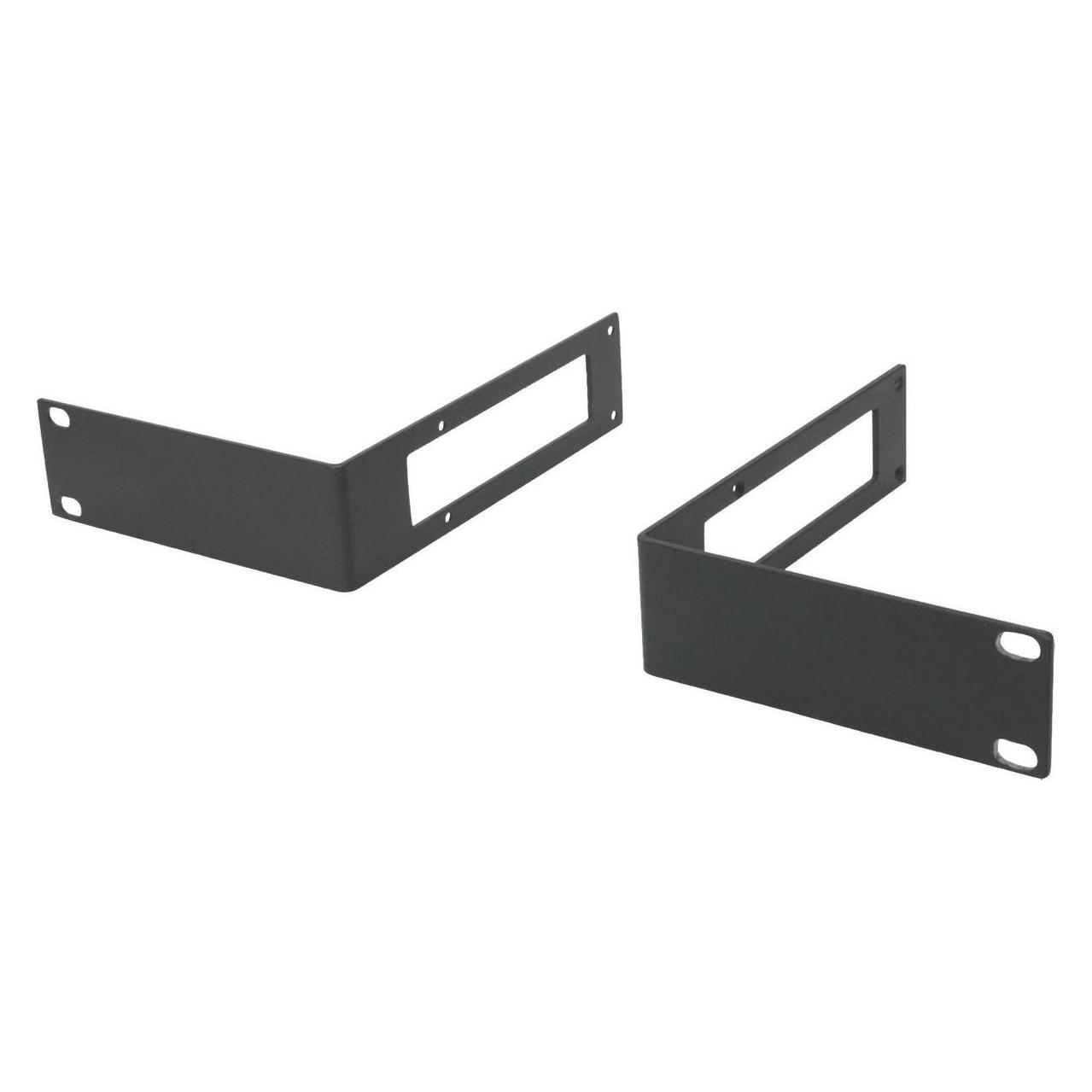
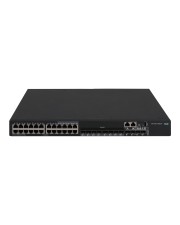
HP Enterprise HPE FlexNetwork 5140 HI Switch (R9L61A)Produktbeschreibung: HPE FlexNetwork 5140 HI - Switch - 1 Slot - 24 Anschlüsse - managed - an Rack montierbar, Gerätetyp: Switch - 24 Anschlüsse - L3 - managed, Gehäusetyp: Luftstrom Seite zu Rückseite an Rack montierbar 1U, Untertyp: Gigabit Ethernet, Ports: 24 x 10/100/1000 + 8 x Kombi-Gigabit-SFP + 4 x 10 Gigabit Ethernet / 1 Gigabit Ethernet SFP+, Leistung: Latenzzeit (1000 Mbit/s): 5 µs Latenzzeit (10 Gbps): 3 µs Durchsatz: 180 Mpps Routing-/Switching-Kapazität: 288 Gbit/s, Größe der MAC-Adresstabelle: 32.000 Einträge, Jumbo-Rahmenunterstützung: 9KB, Routing Protocol: OSPF, RIP-1, RIP-2, IGMP, OSPFv2, OSPFv3, statisches IPv4-Routing, statisches IPv6-Routing, CIDR, VRRP, VRRPE, Remoteverwaltungsprotokoll: SNMP 1, RMON 1, RMON 2, RMON 3, RMON 9, Telnet, SNMP 3, SNMP 2c, HTTPS, TFTP, CLI, NTP, ICMP, RADIUS, SNMP 6, SSH-2, Leistungsmerkmale: Flusskontrolle, BOOTP-Unterstützung, ARP-Unterstützung, Lastenausgleich, VLAN-Unterstützung, Auto-Uplink (Auto MDI/MDI-X), IGMP Snooping, Hochverfügbarkeit, sFlow, STP Support, RSTP-Unterstützung, MSTP Support, ACL Support, QoS, CAR, MLD-Snooping, DLDP-Unterstützung, STP Root Guard, DHCP-Relais, LACP, Port Security, Energy Efficient Ethernet, dynamischer ARP-Schutz, DHCP-Schutz, MVRP, Anschlussisolierung, OpenFlow-Unterstützung, IP-Quellwächter, ICMP IRDP, Link Aggregation, LLDP-MED, Smart Link, Guest VLAN, Proxy ARP, WRR, IRF Technology, UDP-Support, MRP, EAD, STP BPDU Portschutz, DHCP-Server, Produktzertifizierungen: IEEE 802.3, IEEE 802.3u, IEEE 802.3ab, IEEE 802.1ab (LLDP), IEEE 802.3i, IEEE 802.1Q, IEEE 802.1D, IEEE 802.1p, IEEE 802.3x, IEEE 802.3ad (LACP), IEEE 802.1w, IEEE 802.1x, IEEE 802.3ae, IEEE 802.3ac, IEEE 802.1s, IEEE 802.1ad, IEEE 802.3ah, ANSI/TIA-1057, IEEE 802.1ak, IEEE 802.3az, IEEE 802.1AX, IEEE 802.1r, IEEE 802.3z, IEEE 802.1v, IEEE 802.1ae, Abmessungen (Breite x Tiefe x Höhe): 44 cm x 36 cm x 4,36 cm, Gewicht: 6,7 kg2848,09 €*Versand: 0,00 €Sichere Weiterleitung zum Anbieter


-
Kann ich die Ausrichtungsseite des HP Deskjet 3520 e als PDF-Datei erhalten?
Leider kann ich als KI-Assistent keine Dateien bereitstellen. Sie können jedoch versuchen, die Ausrichtungsseite des HP Deskjet 3520 e als PDF-Datei von der offiziellen HP-Website herunterzuladen oder den HP-Support zu kontaktieren, um weitere Unterstützung zu erhalten. **
-
Wie lautet der USB-Anschluss für den HP Deskjet 2721?
Der HP Deskjet 2721 verfügt über einen USB 2.0-Anschluss. Dieser Anschluss ermöglicht die Verbindung des Druckers mit einem Computer oder anderen Geräten über ein USB-Kabel. **
-
Was sind die Druckprobleme mit Bildern beim HP Envy 4504 e-All-in-One-Drucker?
Einige häufige Druckprobleme mit Bildern beim HP Envy 4504 e-All-in-One-Drucker können sein, dass die Bilder unscharf oder verpixelt gedruckt werden, die Farben nicht korrekt wiedergegeben werden oder dass Streifen oder Linien im gedruckten Bild erscheinen. Diese Probleme können durch verschiedene Faktoren verursacht werden, wie zum Beispiel eine niedrige Druckauflösung, falsche Druckereinstellungen oder Probleme mit den Tintenpatronen. Es kann hilfreich sein, die Druckereinstellungen zu überprüfen, die Tintenpatronen auszutauschen oder den Druckkopf zu reinigen, um diese Probleme zu beheben. **
-
Wie kann ich mit der HP Software ein PDF-Dokument scannen und per E-Mail versenden?
Um ein PDF-Dokument mit der HP Software zu scannen und per E-Mail zu versenden, öffnen Sie die HP Software auf Ihrem Computer und wählen Sie die Option "Scannen". Wählen Sie dann das gewünschte Dateiformat (PDF) aus und scannen Sie das Dokument ein. Nachdem der Scan abgeschlossen ist, wählen Sie die Option "E-Mail" und geben Sie die E-Mail-Adresse des Empfängers ein. Klicken Sie auf "Senden", um das gescannte PDF-Dokument per E-Mail zu versenden. **


Wie kann ich mit der HP Software ein PDF-Dokument scannen und per E-Mail versenden?
Um ein PDF-Dokument mit der HP Software zu scannen und per E-Mail zu versenden, musst du zuerst die HP Software öffnen und den Scanner auswählen. Dann wählst du die Option "Scannen als PDF" aus und speicherst das gescannte Dokument als PDF-Datei auf deinem Computer. Anschließend öffnest du dein E-Mail-Programm, erstellst eine neue E-Mail und fügst die gescannte PDF-Datei als Anhang hinzu, bevor du die E-Mail versendest. **
Wie finde ich die WPS-PIN für den HP Envy 4502 e-All-in-One-Drucker?
Die WPS-PIN für den HP Envy 4502 e-All-in-One-Drucker befindet sich normalerweise auf einem Aufkleber auf der Rückseite des Druckers oder auf der Unterseite des Druckers. Wenn Sie die PIN nicht finden können, können Sie auch versuchen, den Drucker über das WLAN-Netzwerk einzurichten, anstatt die WPS-Funktion zu verwenden. **
Top-Angebote
Produkte zum Begriff HP-E-FlexNetwork-MSR958:
-
Was ist Spur Sturz und Nachlauf?
Was ist Spur, Sturz und Nachlauf? Spur, Sturz und Nachlauf sind wichtige Begriffe im Bereich der Fahrwerksgeometrie eines Fahrzeugs. Die Spur bezeichnet den Abstand zwischen den Rädern an der Vorder- und Hinterachse. Ein korrekter Spurwert sorgt für eine optimale Fahrstabilität und ein gleichmäßiges Abrollverhalten der Reifen. Der Sturz beschreibt den Neigungswinkel der Räder in Bezug auf die Fahrzeugachse. Ein negativer Sturz bedeutet, dass die oberen Enden der Räder nach innen geneigt sind, während ein positiver Sturz das Gegenteil bedeutet. Ein optimaler Sturzwert sorgt für eine gleichmäßige Abnutzung der Reifen und verbessert das Kurvenverhalten des Fahrzeugs. Der Nachlauf beschreibt den Winkel, in dem die Räder nach vorne oder hinten verschoben sind. Ein positiver Nachlauf bedeutet, dass die Vorderräder weiter vorne als die Hinterachse positioniert sind. Ein korrekter Nachlaufwert sorgt für eine gute Geradeauslaufstabilität und reduziert den Verschleiß der Reifen. Insgesamt sind Spur, Sturz und Nachlauf wichtige **
-
Was ist der HP Envy 5646 e-All-in-One-Drucker?
Der HP Envy 5646 e-All-in-One-Drucker ist ein Multifunktionsdrucker, der drucken, scannen und kopieren kann. Er verfügt über eine WLAN-Funktion, mit der er drahtlos von verschiedenen Geräten aus bedient werden kann. Der Drucker ist für den Heimgebrauch konzipiert und bietet eine gute Druckqualität. **
-
Kann ich die Ausrichtungsseite des HP Deskjet 3520 e als PDF-Datei erhalten?
Leider kann ich als KI-Assistent keine Dateien bereitstellen. Sie können jedoch versuchen, die Ausrichtungsseite des HP Deskjet 3520 e als PDF-Datei von der offiziellen HP-Website herunterzuladen oder den HP-Support zu kontaktieren, um weitere Unterstützung zu erhalten. **
-
Wie lautet der USB-Anschluss für den HP Deskjet 2721?
Der HP Deskjet 2721 verfügt über einen USB 2.0-Anschluss. Dieser Anschluss ermöglicht die Verbindung des Druckers mit einem Computer oder anderen Geräten über ein USB-Kabel. **
Ähnliche Suchbegriffe für HP-E-FlexNetwork-MSR958
-
HP Enterprise HPE FlexNetwork 5140 HI Switch (R9L61A)Produktbeschreibung: HPE FlexNetwork 5140 HI - Switch - 1 Slot - 24 Anschlüsse - managed - an Rack montierbar, Gerätetyp: Switch - 24 Anschlüsse - L3 - managed, Gehäusetyp: Luftstrom Seite zu Rückseite an Rack montierbar 1U, Untertyp: Gigabit Ethernet, Ports: 24 x 10/100/1000 + 8 x Kombi-Gigabit-SFP + 4 x 10 Gigabit Ethernet / 1 Gigabit Ethernet SFP+, Leistung: Latenzzeit (1000 Mbit/s): 5 µs Latenzzeit (10 Gbps): 3 µs Durchsatz: 180 Mpps Routing-/Switching-Kapazität: 288 Gbit/s, Größe der MAC-Adresstabelle: 32.000 Einträge, Jumbo-Rahmenunterstützung: 9KB, Routing Protocol: OSPF, RIP-1, RIP-2, IGMP, OSPFv2, OSPFv3, statisches IPv4-Routing, statisches IPv6-Routing, CIDR, VRRP, VRRPE, Remoteverwaltungsprotokoll: SNMP 1, RMON 1, RMON 2, RMON 3, RMON 9, Telnet, SNMP 3, SNMP 2c, HTTPS, TFTP, CLI, NTP, ICMP, RADIUS, SNMP 6, SSH-2, Leistungsmerkmale: Flusskontrolle, BOOTP-Unterstützung, ARP-Unterstützung, Lastenausgleich, VLAN-Unterstützung, Auto-Uplink (Auto MDI/MDI-X), IGMP Snooping, Hochverfügbarkeit, sFlow, STP Support, RSTP-Unterstützung, MSTP Support, ACL Support, QoS, CAR, MLD-Snooping, DLDP-Unterstützung, STP Root Guard, DHCP-Relais, LACP, Port Security, Energy Efficient Ethernet, dynamischer ARP-Schutz, DHCP-Schutz, MVRP, Anschlussisolierung, OpenFlow-Unterstützung, IP-Quellwächter, ICMP IRDP, Link Aggregation, LLDP-MED, Smart Link, Guest VLAN, Proxy ARP, WRR, IRF Technology, UDP-Support, MRP, EAD, STP BPDU Portschutz, DHCP-Server, Produktzertifizierungen: IEEE 802.3, IEEE 802.3u, IEEE 802.3ab, IEEE 802.1ab (LLDP), IEEE 802.3i, IEEE 802.1Q, IEEE 802.1D, IEEE 802.1p, IEEE 802.3x, IEEE 802.3ad (LACP), IEEE 802.1w, IEEE 802.1x, IEEE 802.3ae, IEEE 802.3ac, IEEE 802.1s, IEEE 802.1ad, IEEE 802.3ah, ANSI/TIA-1057, IEEE 802.1ak, IEEE 802.3az, IEEE 802.1AX, IEEE 802.1r, IEEE 802.3z, IEEE 802.1v, IEEE 802.1ae, Abmessungen (Breite x Tiefe x Höhe): 44 cm x 36 cm x 4,36 cm, Gewicht: 6,7 kg2848,09 €*Versand: 0,00 €Sichere Weiterleitung zum Anbieter
-
Was sind die Druckprobleme mit Bildern beim HP Envy 4504 e-All-in-One-Drucker?
Einige häufige Druckprobleme mit Bildern beim HP Envy 4504 e-All-in-One-Drucker können sein, dass die Bilder unscharf oder verpixelt gedruckt werden, die Farben nicht korrekt wiedergegeben werden oder dass Streifen oder Linien im gedruckten Bild erscheinen. Diese Probleme können durch verschiedene Faktoren verursacht werden, wie zum Beispiel eine niedrige Druckauflösung, falsche Druckereinstellungen oder Probleme mit den Tintenpatronen. Es kann hilfreich sein, die Druckereinstellungen zu überprüfen, die Tintenpatronen auszutauschen oder den Druckkopf zu reinigen, um diese Probleme zu beheben. **
-
Wie kann ich mit der HP Software ein PDF-Dokument scannen und per E-Mail versenden?
Um ein PDF-Dokument mit der HP Software zu scannen und per E-Mail zu versenden, öffnen Sie die HP Software auf Ihrem Computer und wählen Sie die Option "Scannen". Wählen Sie dann das gewünschte Dateiformat (PDF) aus und scannen Sie das Dokument ein. Nachdem der Scan abgeschlossen ist, wählen Sie die Option "E-Mail" und geben Sie die E-Mail-Adresse des Empfängers ein. Klicken Sie auf "Senden", um das gescannte PDF-Dokument per E-Mail zu versenden. **
-
Wie kann ich mit der HP Software ein PDF-Dokument scannen und per E-Mail versenden?
Um ein PDF-Dokument mit der HP Software zu scannen und per E-Mail zu versenden, musst du zuerst die HP Software öffnen und den Scanner auswählen. Dann wählst du die Option "Scannen als PDF" aus und speicherst das gescannte Dokument als PDF-Datei auf deinem Computer. Anschließend öffnest du dein E-Mail-Programm, erstellst eine neue E-Mail und fügst die gescannte PDF-Datei als Anhang hinzu, bevor du die E-Mail versendest. **
-
Wie finde ich die WPS-PIN für den HP Envy 4502 e-All-in-One-Drucker?
Die WPS-PIN für den HP Envy 4502 e-All-in-One-Drucker befindet sich normalerweise auf einem Aufkleber auf der Rückseite des Druckers oder auf der Unterseite des Druckers. Wenn Sie die PIN nicht finden können, können Sie auch versuchen, den Drucker über das WLAN-Netzwerk einzurichten, anstatt die WPS-Funktion zu verwenden. **
* Alle Preise verstehen sich inklusive der gesetzlichen Mehrwertsteuer und ggf. zuzüglich Versandkosten. Die Angebotsinformationen basieren auf den Angaben des jeweiligen Shops und werden über automatisierte Prozesse aktualisiert. Eine Aktualisierung in Echtzeit findet nicht statt, so dass es im Einzelfall zu Abweichungen kommen kann. ** Hinweis: Teile dieses Inhalts wurden von KI erstellt.